

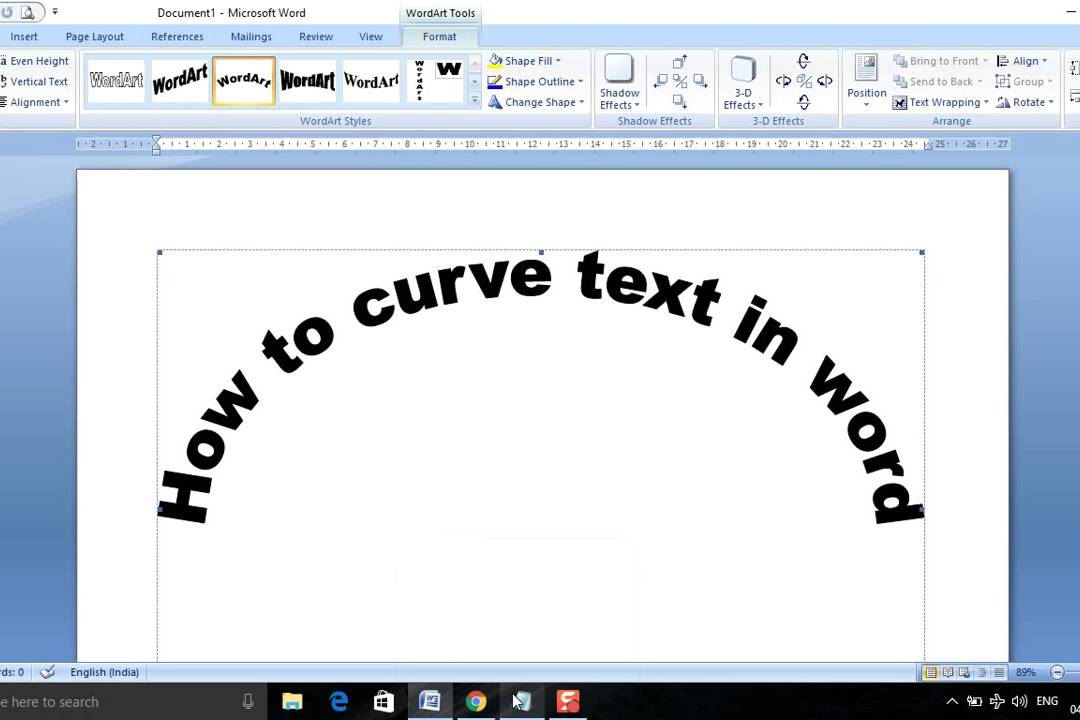
چه به دنبال زیباسازی سند خود باشید یا بخواهید کاری کنید که یک متن با المانی دیگر همخوانی داشته باشد، میتوانید از متون منحنی در Word استفاده نمایید. در این آموزش شما را با نحوه انجام این کار آشنا خواهیم کرد.
ابتدا بر روی گزینه «Insert» در نوار Word کلیک کنید.

از بخش «Text» گزینه «WordArt» را بزنید.

طرحی که میخواهید را برای شیء «WordArt» خود برگزینید. تفاوتی ندارد کدام را انتخاب کنید، چراکه جلوه مورد نظر ما بر روی تمامی حالات کار میکند.

متن خود را در جعبه متن جدید ایجاد شده بنویسید.

در حالی که شیء «WordArt» در حالت انتخاب شده قرار دارد، بر روی گزینه «Format» در نوار Word کلیک کنید.

گزینه «Text Effects» را بزنید.

بر روی گزینه «Transform» در لیست کشویی کلیک کنید.

برای این که متنتان از یک مسیر منحنی پیروی کند، باید یکی از گزینههای موجود در بخش «Follow path» را برگزینید. انتخاب حالت منحنی کاملا بر عهده خودتان خواهد بود.
 قرار دادن متن روی تصویر در
 کار را با یک قالب اکسل آغاز کنید
 تنظیمات صفحه گسترده
 نوار ابزار Quick Access
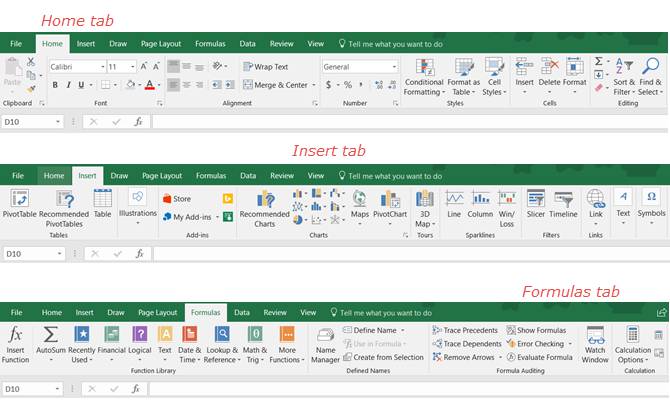 زبانهها و نوار اکسل
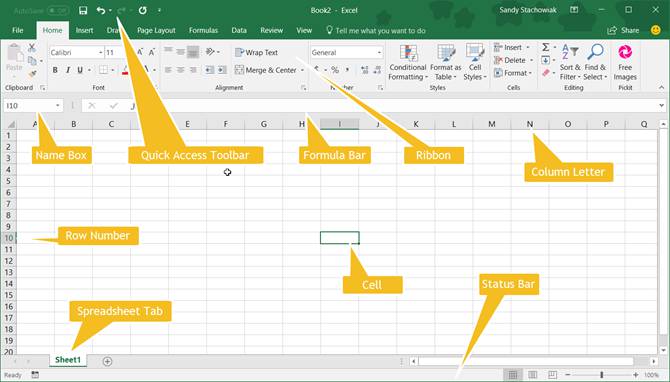 مایکروسافت اکسل چیست؟
 سرفصل درس ریاضی کاربردی رشته کاردانی نرم افزار
 معرفی دانشگاه فنی و حرفه ای
 آموزش برنامه نویسی
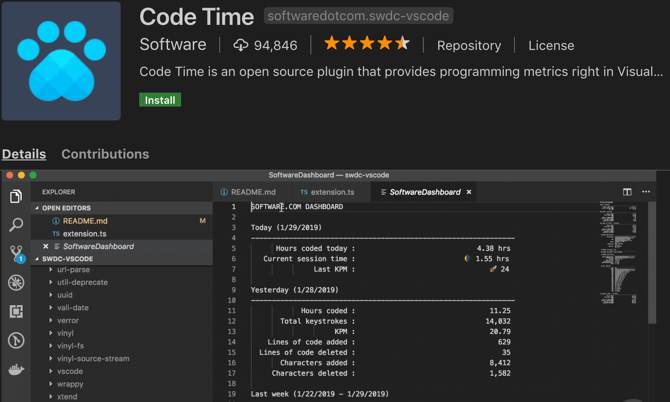 8. Code Time
 بهترین زبان های برنامه نویسی برای یادگیری در سال ۲۰۱۹
 درج واترمارک در ورد
 آموزش زبان برنامه نویسی سوئیفت
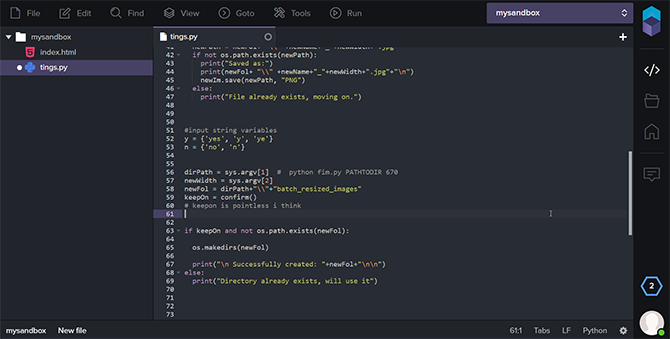 2. بهترین IDE آنلاین رایگان: CodeTasty
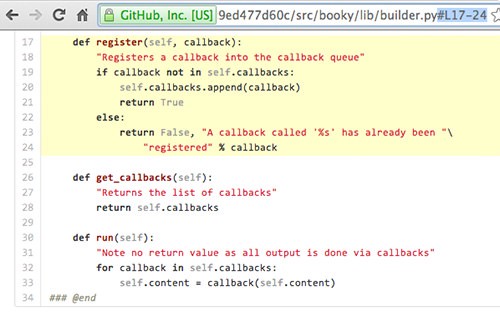 7. لینک کردن خطهایی معین
 انواع شیوه های برنامه نویسی
 جزوه استاد حبیبی درس برنامه نویسی پیشرفته