

هدر به طور معمول یک نوار عریض در بخش فوقانی صفحه است که دارای یک عنوان بزرگ/یا لوگو است. در این بخش اطلاعات رایج اصلی در مورد یک وبسایت ارائه میشود و عموماً در همه صفحههای یک وبسایت مشترک است.

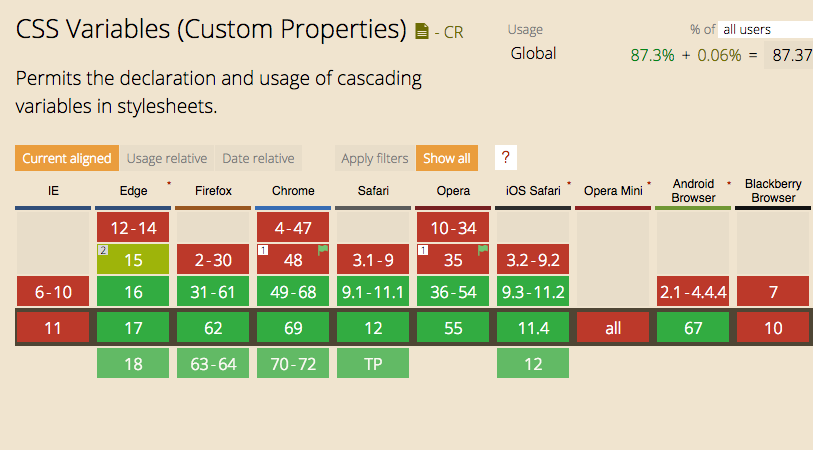
در بخشهای قبل با متغیرهای قواعد CSS آشنا شدیم. اما اگر لازم باشد از یک گروه از قواعد با هم استفاده کنیم چه کار باید بکنیم؟ Sass یک ویژگی به نام Mixin دارد که امکان این را فراهم ساخته است...
درباره
مقالات آموزشی , طراحی سایت ,

CSS استاندارد از تودرتوسازی پشتیبانی نمیکند. ما نمیتوانیم یک کلاس را درون کلاس دیگر بنویسیم. همان طور که پروژه بزرگتر میشود، این امر موجب مشکل خوانایی میشود و ساختار چندان جالب به نظر نمیرسد...
درباره
مقالات آموزشی , طراحی سایت ,
Sass یک راهحل به نام «متغیر» را معرفی کرده است. ما همانند دیگر زبانهای برنامهنویسی میتوانیم از متغیرها برای ذخیرهسازی مقادیر و استفاده مجدد از آنها استفاده کنیم.
درباره
مقالات آموزشی , طراحی سایت ,
کلاسهای مختلف CSS میتوانند شامل قاعده یا قواعد مشابهی در پروژه باشند. برای نمونه ما 20 کادر روی صفحه وب خود داریم که رنگهای پسزمینه متفاوتی دارند:
در ادامه مشتری ما نظر خود را تغییر میدهد و کادرهای بزرگتری میخواهد. بنابراین باید همه مشخصههای width و height را یک به یک افزایش دهیم. اگر 50 کلاس در پروژه وجود داشته باشند این وضعیت میتواند به یک کابوس تبدیل شود. همان طور که پیشتر اشاره کردیم این یک نمونه از تلاش زیاد برای تغییرات اندک است.

تفاوت بین Sass و SCSS جزو سؤالاتی است که به طور فراوان پرسیده میشود. هر دو آنها در عمل Sass هستند و تنها ساختارشان متفاوت است. SCSS اساساً نسخه جدیدتری از Sass نسخه 3.0 محسوب میشود.
درباره
مقالات آموزشی , طراحی سایت ,

پیش پردازشگر CSS یک برنامه یا ابزار است که ساختار خاص خود را دارد و در ادامه به کد CSS استاندارد کامپایل میشود. یک پیش پردازشگر ساختار خاص خود را دارد تا به توسعهدهندگان برای نوشتن آسانتر و تمیزتر کد CSS کمک کند. در ادامه این کد به فایل جداگانهای به صورت CSS استاندارد ترجمه میشود، چون مرورگرها ساختار آن را درک نمیکنند.
VS Live Share یک ابزار شگفتانگیز برای همه انواع کدنویسها محسوب میشود؛ اما برخی ملاحظات امنیتی نیز دارد. ماهیت باز افزونه همراه با سهولت اشتراک میتواند فضایی برای سوءاستفاده فراهم سازد. از آنجا که حتی میهمانهای با دسترسی فقط خواندنی نیز میتوانند در گفتگوها صحبت کنند، این احتمال وجود دارد که رفتار نامناسبی از سوی افرادی که نباید لینک اشتراک را داشته باشند صورت بگیرد.
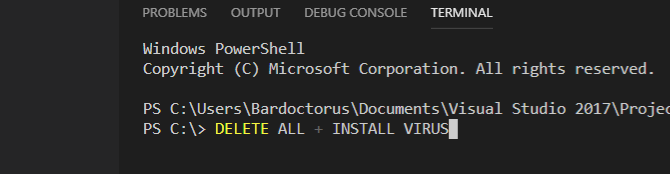
همچنین Live Share امکان اشتراک ترمینال را در حالت خواندن/نوشتن میدهد. این فرایند وقتی در دستان افراد نادرستی قرار گیرد به یک ریسک مهم امنیتی تبدیل میشود.
به طور خلاصه باید در مورد این که لینک Live Share خود را به چه کسانی به اشتراک میگذارید کاملاً هوشیار باشید و پیش از صدور اجازه ویرایش و مجوز دسترسی به ترمینال، به دقت افراد مورد نظر را بررسی کنید.
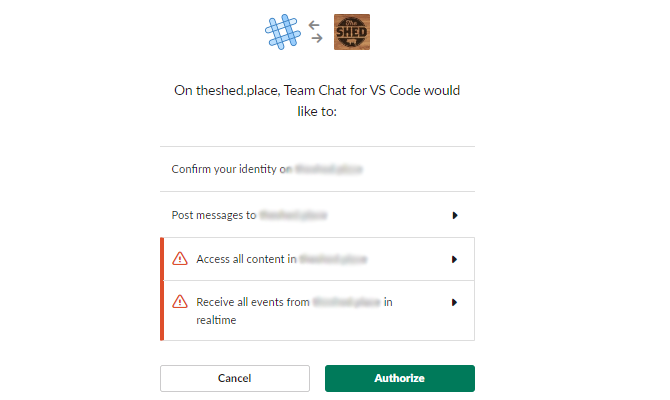
راهاندازی Slack در VS Code ساده است. کافی است روی لوگوی اسلک در پنل سمت چپ کلیک کنید و گزینه Setup Slack را بزنید. بدین ترتیب به یک پنجره مرورگر میروید که در آن میتوانید به VS Code اجازه دسترسی به فضای کاری اسلک را بدهید.
درباره
مقالات آموزشی , ویژوال استودیو کد ,
تعداد صفحات : 29
اطلاعات کاربری
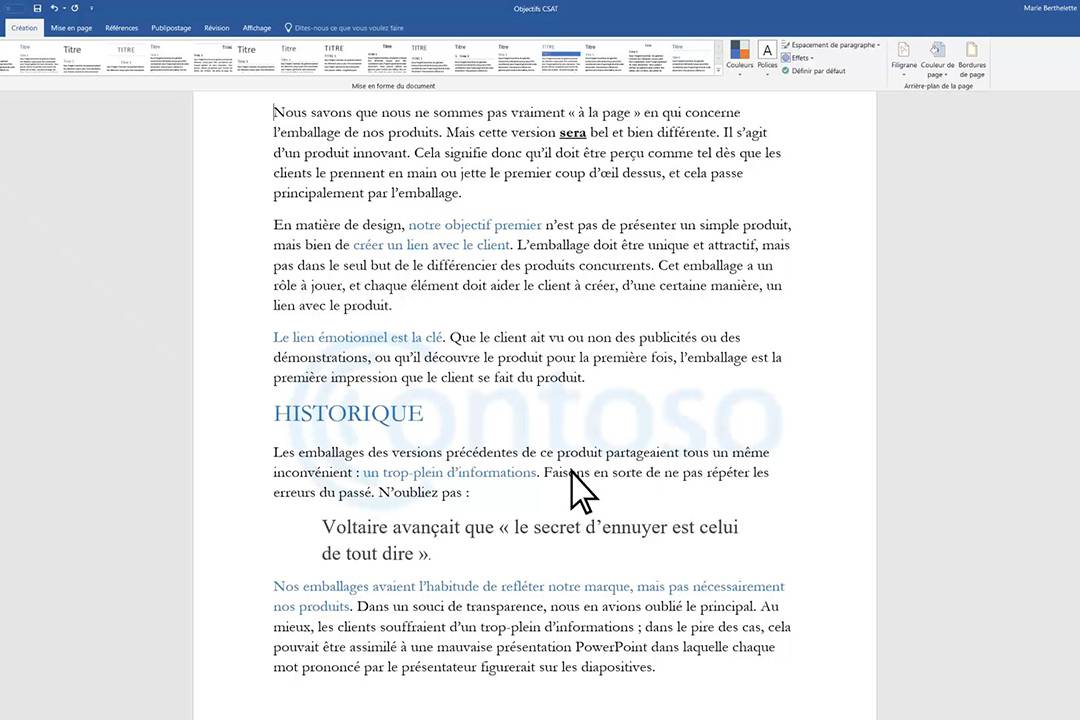 قرار دادن متن روی تصویر در
 کار را با یک قالب اکسل آغاز کنید
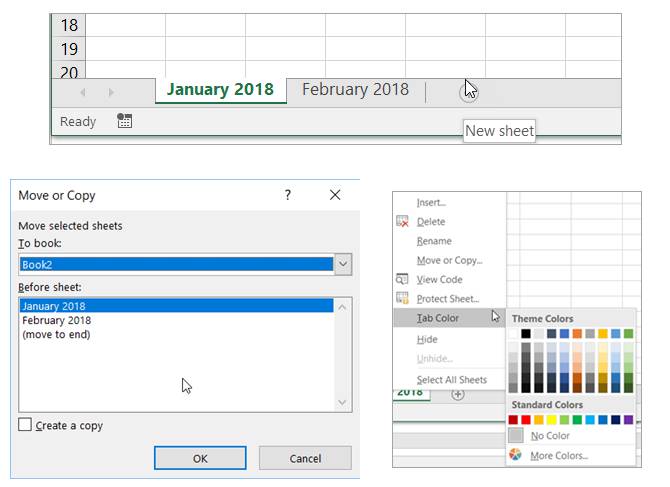 تنظیمات صفحه گسترده
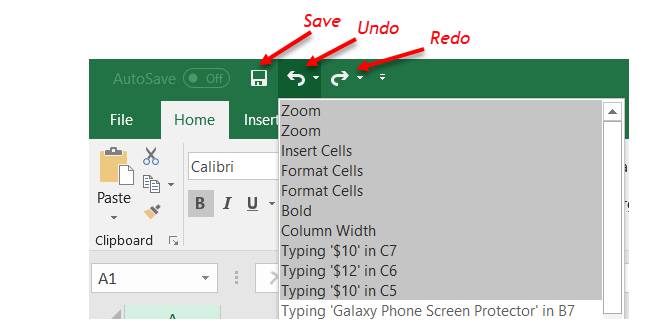 نوار ابزار Quick Access
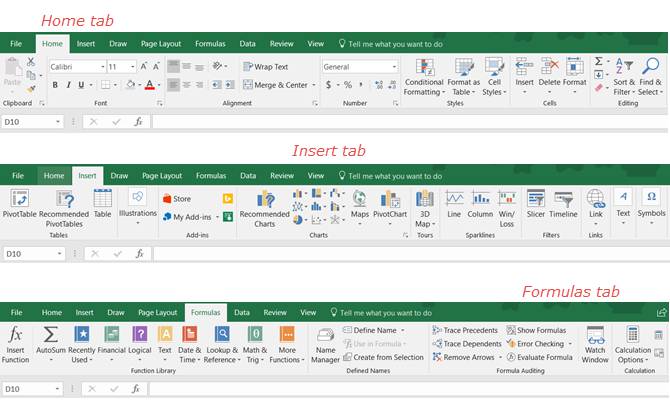 زبانهها و نوار اکسل
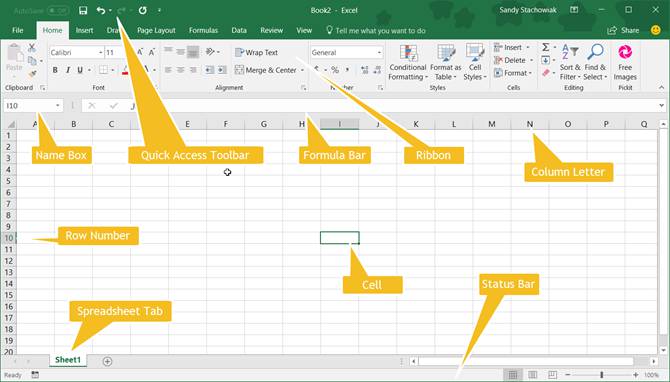 مایکروسافت اکسل چیست؟
 سرفصل درس ریاضی کاربردی رشته کاردانی نرم افزار
 معرفی دانشگاه فنی و حرفه ای
 ایجاد متون منحنی در ورد
 طراحی سایت بدون کدنویسی!
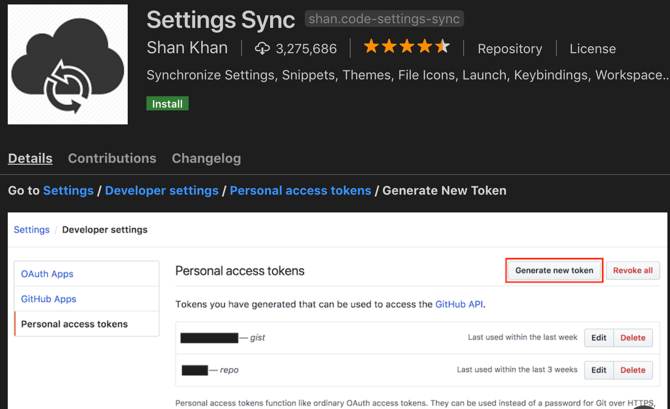 2. Settings Sync
 نمایش نوار وضعیت در هنگام فعال بودن گزینهی Word Wrap
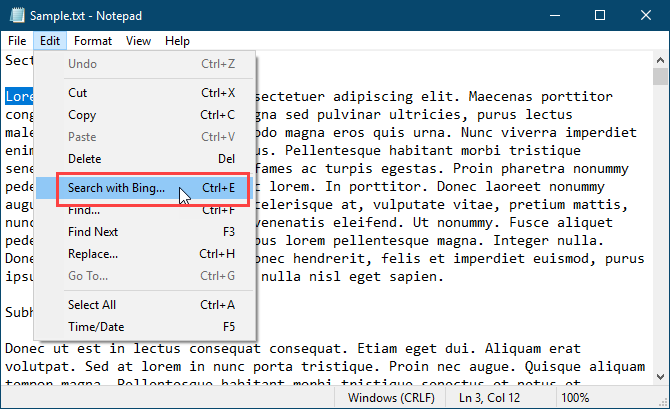 جستوجوی مستقیم عبارت در Bing
آرشیو
آمار سایت