

تابع switch قادر است مقدار یک سلول را براساس لیستی از مطابقتها زوجی ارائه دهد. این محاسبه بر مبنای اولین مطابقت با لیست صورت میگیرد. اگر هیچ یک از مقدارهای موجود در لیست مطابقت داده نشوند، میتوان یک مقدار به عنوان پیشفرض توسط تابع معرفی کرد تا در سلول نمایش داده شود. شکل دستوری و پارامترهای این تابع به صورت زیر است.
مشخص است که میتوان ۱۲۶ مقدار را در لیست مطابقت قرار داد. آخرین پارامتر نیز نشانگر مقداری است که در صورت عدم مطابقت باید در سلول ظاهر شود. به این ترتیب مشخص است که این پارامتر، مقدار پیشفرض (Default) را تعیین میکند. برای روشن شدن موضوع به مثال زیر توجه کنید. در تصویر زیر تاریخ مربوط به یک روز خاص در سلول A2 ثبت شده است. میخواهیم نشان دهیم که این تاریخ چه روزی از هفته است.
احتمالا اطلاع دارید که تابع $$WEEKDAY()$$ شماره روز هفته را از یک تاریخ استخراج میکند. ولی میخواهیم براساس اینکه شماره روز ۱، ۲ الی ۷ است تشخیص دهیم تاریخ مورد نظر مربوط به روز یکشنبه (Sunday)، دوشنبه (Monday) و … است و این مقدار را در سلول A5 قرار دهیم.

پارامتر اول که value to switch نام دارد در اینجا همان تابع weekday است که شماره روز مربوط به تاریخ سلول A2 را محاسبه میکند. اگر مقدار این تابع برابر با ۱ باشد، مشخص است که روز هفته، «یکشنبه» (Sunday) است. مطابقت با مقدار ۲ نشانگر «دوشنبه» (Monday) بودن تاریخ است و به همین ترتیب میتوان از شماره روز مربوطه، اسم روز را استخراج کرد. همانطور که در انتها نیز دیده میشود، زمانی که هیچ مطابقتی صورت نگیرد مقدار No match در سلول ثبت خواهد شد.
مثال 8
با توجه به توضیحات قبلی و تصویر بالا، مطابق جدول زیر میتوان نتایج مختلف تابع SWITCH را مشاهده کرد.
| نتیجه | شرح | فرمول | مقدار سلول A2 |
| monday | از آنجایی مقدار A2=2 است، روز انتخابی دومین گزینه یعنی Monday است. | =SWITCH(WEEKDAY(A2),1,”Sunday”,2,
“Monday”,3,”Tuesday”,”No match”) |
|
| #N/A! | چون هیچ مطابقتی در فرمول وجود ندارد و مقدار پیشفرض نیز مشخص نیست، تابع مقدار N/A را نشان میدهد. | =SWITCH(A2,1,”Sunday”,2,”Monday”,3,”Tuesday”) | 99 |
| No match | با توجه به تعریف عبارت No match به عنوان مقدار پیشفرض No match نتیجه مطابق ستون بعدی حاصل خواهد شد. | =SWITCH(A2,1,”Sunday”,2,”Monday”,3,”Tuesday”,”No match”) | 99 |
| weekday | مانند حالت بالا | =SWITCH(A2,1,”Sunday”,7,”Saturday”,”weekday”) | 2 |
| Tuesday | مانند حالت بالا | =SWITCH(A2,1,”Sunday”,2,”Monday”,3,”Tuesday”,”No match”) | 3 |
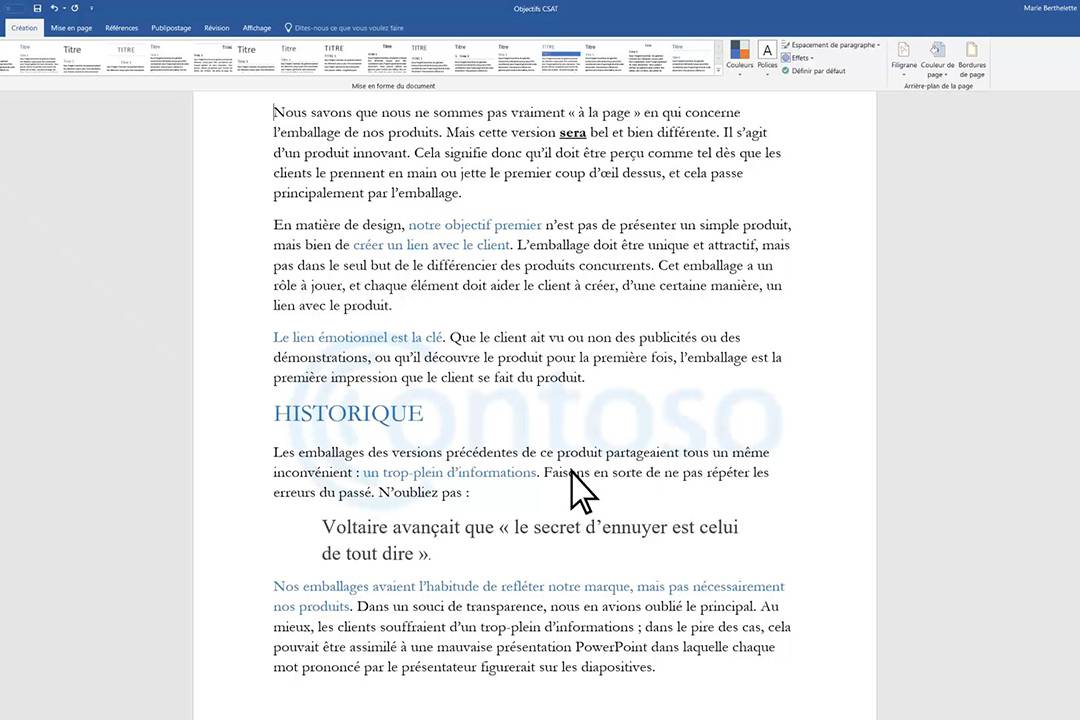 قرار دادن متن روی تصویر در
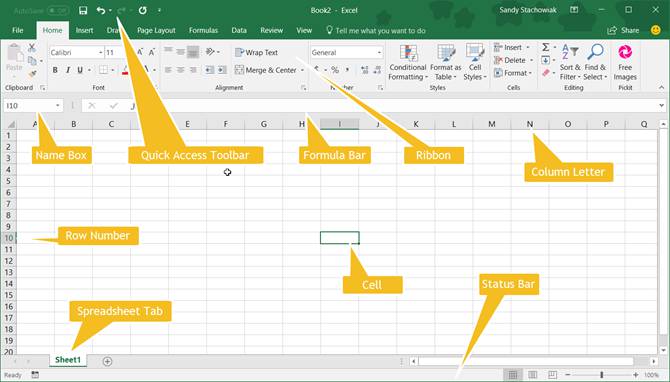
 کار را با یک قالب اکسل آغاز کنید
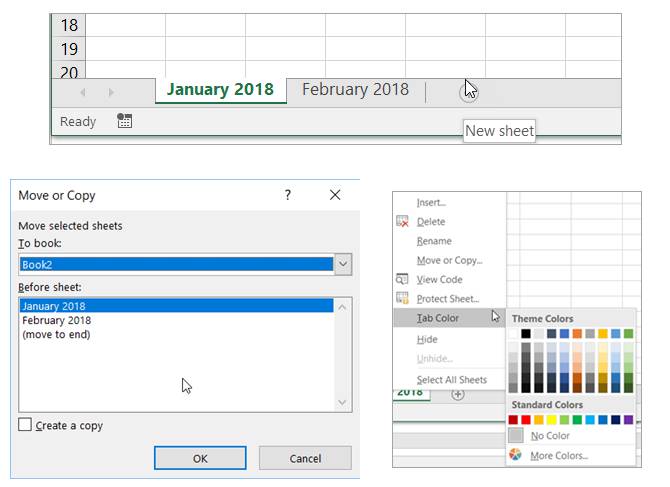 تنظیمات صفحه گسترده
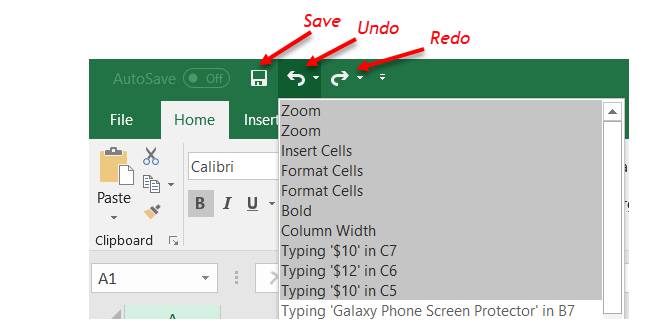 نوار ابزار Quick Access
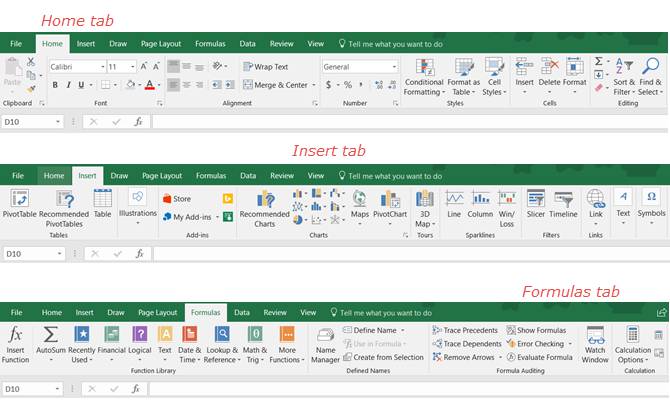 زبانهها و نوار اکسل
 مایکروسافت اکسل چیست؟
 سرفصل درس ریاضی کاربردی رشته کاردانی نرم افزار
 معرفی دانشگاه فنی و حرفه ای
 ایجاد متون منحنی در ورد
 8. چکلیست وظایف
 آموزش زبان برنامه نویسی php
 برنامه نویسی چیست و چه کاربردی دارد؟
 ویژگی سوم: Mixin-ها