

برای مخفی کردن سایر آبجکتها نیز میتوانید از همان روش استفاده نمایید. البته این روش تنها زمانی کارساز خواهد بود که آبجکت شما از آرایش متن پیشفرض استفاده کرده باشد که «In line with text» است. اگر از حالتهای دیگری استفاده کرده باشید و همچنان بخواهید متن را مخفی کنید، باید تمام پاراگرافی که آبجکت شما به آن گیره شده است را مخفی نمایید.
مخفی کردن متن در ورد بسیار ساده است. برای این کار ابتدا متنی که میخواهید مخفی کنید را انتخاب کرده، سپس از داخل زبانهی «Home» بر روی فلش موجود در پایین سمت راست بخش «Font» کلیک کنید.

با این کار پنجرهی «Font» باز خواهد شد. گزینهی «Hidden» را فعال کرده و سپس بر روی «OK» کلیک کنید.

متن شما به همین سادگی مخفی خواهد شد. متنی که انتخاب کرده بودید دیگر قابل مشاهده نیست. همچنین برای انجام سادهتر این کار میتوانید از کلیدهای «Ctrl + Shift + H» استفاده کنید.
مخفی کردن متن قطعا کاربردهای خود را دارد. اگر میخواهید سندی را بدون بخشی از متن در آن چاپ کنید، میتوانید آن بخش را مخفی نمایید (البته در نظر داشته باشید که نباید گزینهی «print hidden text» را فعال کرده باشید). یکی از کاربردهای خوب این ویژگی زمانی است که میخواهید یک نسخه از سند خود را برای مخاطبین خود چاپ نمایید ولی میخواهید نسخهای که خودتان مورد استفاده قرار میدهید یادداشتهایی اضافی داشته باشد.
همچنین ممکن است که بخواهید افراد مختلف بخشهای مختلفی از سندتان را بررسی نمایند که در این حالت متن مخفی یک راه بسیار ساده برای این کار به حساب میآید. البته باز باید در نظر داشته باشید که اگر بخواهند قادر به پیدا کردن متن مخفی خواهند بود.
همچنین میتوانید تصاویر و سایر آبجکتهای جاساز شده را مخفی کنید تا هزینهها و زمان مورد نیاز برای چاپ سند کاهش یافته و سندتان را خواناتر کند.
دقت نمایید که این ویژگی تنها در نسخهی رایانهی Word در دسترس است. «Word Online» و سایر اپلیکیشنهای Word که در اندروید و آیفون در دسترس هستند چنین امکانی را در اختیارتان نمیگذارند.
نرمافزار Word برای مخفی کردن متون از علامتهای قالببندی (درست همانند ایتالیک، بولد و …) استفاده میکند، در نتیجه هر کسی که امکان ویرایش سند را داشته باشد، امکان مشاهدهی متن مخفی را نیز خواهد داشت. با توجه به این نکته، این ویژگی به هیچ عنوان امنیتی نیست و هرگز نباید بر روی این ویژگی برای مخفی کردن متن خود از دیگران تکیه کنید.
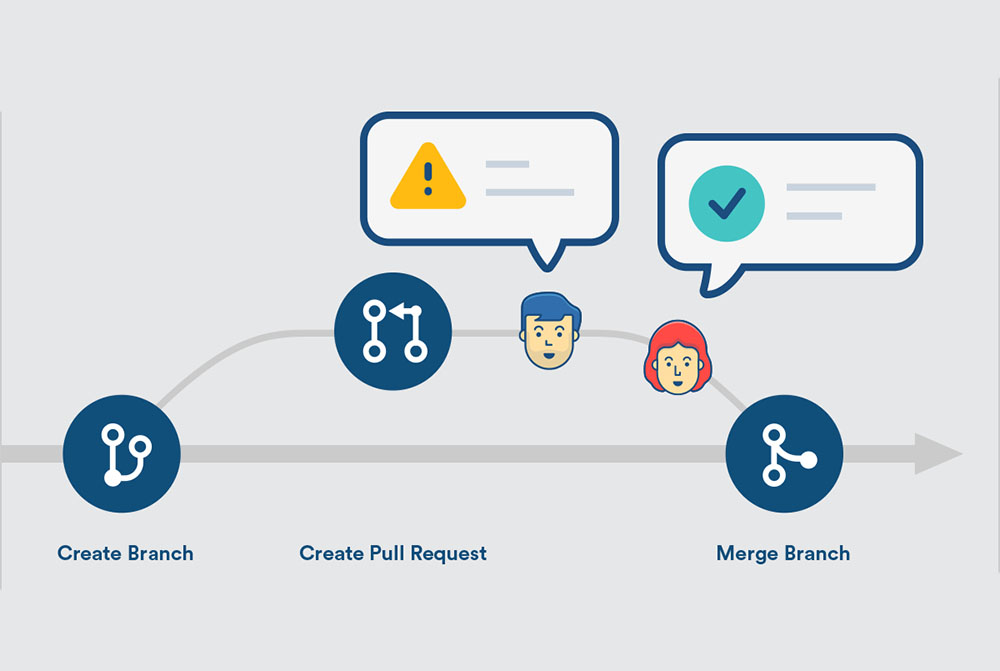
در ادامه سلسله مطالب آموزش git در بلاگ فرادرس در این بخش به معرفی درخواستهای pull میپردازیم. تصور کنید کدهایی را در شاخه develop پروژه خود نوشتهاید و حالا که کار کدنویسی به پایان رسیده، میخواهید آن را در شاخه master پروژه ادغام کنید.
در این مرحله، ممکن است ندانید کدی که نوشتهاید به قدر کافی خوب است یا نه و بخواهید فردی کد شما را پیش از ادغام کردن در شاخه master مرور کند. این کار از طریق درخواست pull میسر است...
درباره
مقالات آموزشی , گیتهاب ,

تابع «VLOOKUP» در «مایکروسافت اکسل» (Microsoft Excel) یکی از پرکاربردترین توابع موجود است و اتفاقا یکی از توابعی است که کمتر کسی درک درستی از عملکرد آن دارد. در این مطلب میخواهیم با استفاده از مثالهای واقعی، تابع «VLOOKUP» را توضیح دهیم. در طی این آموزش یک قالب فاکتورگیری برای یک شرکت فرضی ایجاد خواهیم کرد...
درباره
مقالات آموزشی , اکسل ,
آیا از لیستهای وظایف برای مدیریت کارهای خود استفاده میکنید؟ اگر به طور منظم با اکسل سروکار داشته باشید، نیاز به نرمافزار دیگری برای مدیریت وظایف خود نخواهید داشت. میتوانید به سادگی در اکسل چک لیست بسازید تا بتوانید وظایف خود را مدیریت کنید. حتی میتوانید آمار وظایفی که تمام کردهاید یا وضعیت کلی چک لیست خود را نیز داشته باشید.
در فایل «Checklist» مثالی از این نوع لیست را مشاهده میکنید. در صورت نیاز میتوانید همین فایل را تغییر داده و وظایف خود را به آن اضافه کنید.
همچنین در فایل «packing-list» نیز از لیستهای کشویی برای علامت زدن وضعیت کارها استفاده شده است. هر لیست کشویی در واقع یک گزینهی خالی و یک گزینهی تیک دارد.

همچنین در صورت نیاز میتوانید این نوع لیست را با استفاده از یک گزینهی جعبه خالی و یک گزینهی تیک ایجاد کنید. به طور پیشفرض گزینه جعبه خالی انتخاب خواهد شد. زمانی که کار خود را به اتمام رساندید گزینهی تیک را انتخاب نمایید. تصویر زیر نمونهای از این کار است:

همچنین با ایجاد یک لیست کشویی که تنها گزینهی موجود آن یک گزینهی تیک است نیز انجام این کار ممکن است. با انتخاب گزینهی تیک میتوانید تکمیل شدن کار را مشخص کنید. برای برداشتن تیک هر گزینه تنها کافی است آن را انتخاب کرده و سپس کلید «Delete» را فشار دهید. با این کار تنها تیک موجود حذف شده و لیست کشویی باقی خواهد ماند و در هر زمان میتوانید مجددا تیک را انتخاب کنید.

همهی ما قبلا از لیستهای کشویی استفاده کردهایم؛ گاهی برای تغییر تنظیمات یک نرمافزار و گاهی برای پر کردن یک فرم در یک وبسایت. از لیستهای کشویی میتوانید در کاربرگهای اکسل خود نیز استفاده کرده و کار وارد کردن دادهها را سریعتر و آسانتر کنید.
همچنین لیستهای کشویی میتواننید خطاهای موجود در وارد کردن دادهها را کاهش دهند و ورودیهای ممکن را برای یک فیلد محدود کنند. کاربری که در حال وارد کردن دادهها است میتواند به سادگی گزینهی مورد نظر خود را انتخاب کند و دیگر نیازی به تایپ کردن آن نخواهد داشت که این مساله باعث کاهش خطاهای تایپی و املایی در ورود دادهها میشود.
همچنین میتوانید از چندین لیست کشویی استفاده کنید که هر کدام به یکدیگر مرتبط باشند، به این صورت که هرگاه یک مقدار در لیست اول انتخاب شد، گزینههای موجود در لیست دوم تغییر کنند (همانند مثال قبل).
در فایل «DropdownLists» دو لیست کشویی در «Sheet1» قرار دادهایم که بر اساس انتخاب شما در لیست اول، گزینههای لیست دوم تغییر میکنند.

برای مثال در فایل «To-do-List» چندین لیست کشویی قرار گرفتهاند که از قالببندی شرطی یا «Conditional Formatting» نیز استفاده میکنند تا کارهایی نظیر تغییر رنگ را بر اساس اولویت یا وضعیت کار اعمال نمایند. همچنین اگر بیش از 6 گزینه در لیست وجود داشته باشد، یک اسکرولبار نیز به نمایش در میاید.

اگر به طور مکرر از دادههای مشابهی در لیستهای خود استفاده میکنید، میتوانید یک لیست سفارشی برای آن ایجاد نمایید. لیستهای سفارشی میتوانند شامل اطلاعاتی نظیر نام دفاتر، مشتریان یا محدوده سنی شوند.
زمانی که یک لیست سفارشی را به یک «کار برگ» (Workbook) اضافه میکنید، امکان استفاده از آن در تمام کار برگهای موجود و جدید نیز فراهم میشود. برای ایجاد این نوع لیست میتوانید آنها را مستقیما در کادر «Custom Lists» وارد نمایید، آنها را از بین سلولهای کاربرگ خود برگزینید یا از داخل یک محدوده نامگذاری شده در بین سلولها، اقدام به وارد کردن آنها کنید.

با استفاده از لیستهای سفارشی میتوانید محدودهای از سلولها را پر کرده یا یک لیست کشویی ایجاد کنید. در فایل اکسل «CustomLists» ما از چهار لیست استفاده کردهایم. لیست اول «Food» نام دارد و مشخص میکند که کدام لیستهای سفارشی مقادیر لیست کشویی دوم را تشکیل میدهند.
زمانی که شما یک مقدار را در لیست کشویی موجود در کاربرگ «Sheet1» انتخاب میکنید، مقادیر لیست کشویی دوم بر اساس نام انتخاب شده در لیست اول، تغییر میکنند.

برخی اوقات لازم است که تستهای درست/نادرست را اجرا کنیم، و سپس بر اساس نتیجه این تست اقدامهای مختلفی صورت بدهیم. در این موارد از «عملگرهای مقایسهای» (comparison operators) استفاده کنید...
درباره
مقالات آموزشی , طراحی سایت ,
تعداد صفحات : 29
اطلاعات کاربری
 قرار دادن متن روی تصویر در
 کار را با یک قالب اکسل آغاز کنید
 تنظیمات صفحه گسترده
 نوار ابزار Quick Access
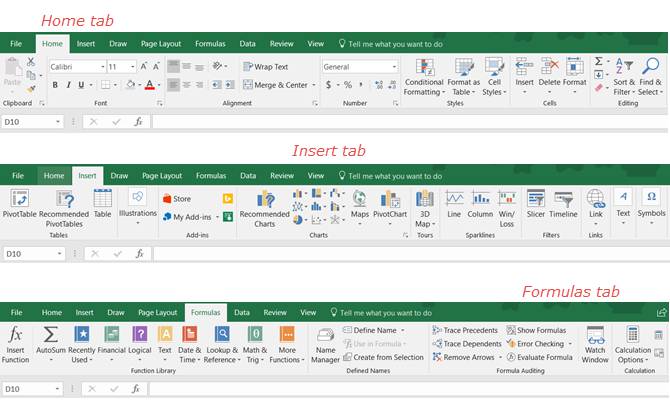 زبانهها و نوار اکسل
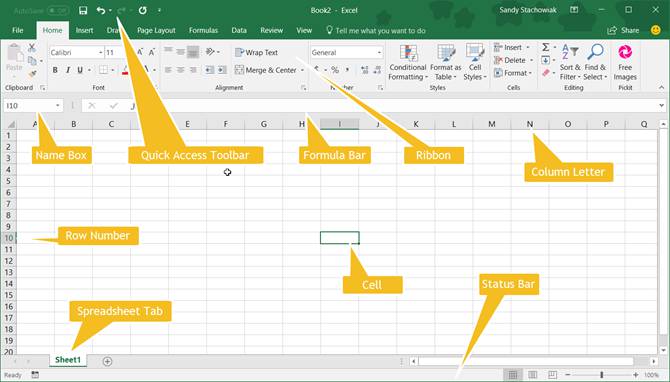 مایکروسافت اکسل چیست؟
 سرفصل درس ریاضی کاربردی رشته کاردانی نرم افزار
 معرفی دانشگاه فنی و حرفه ای
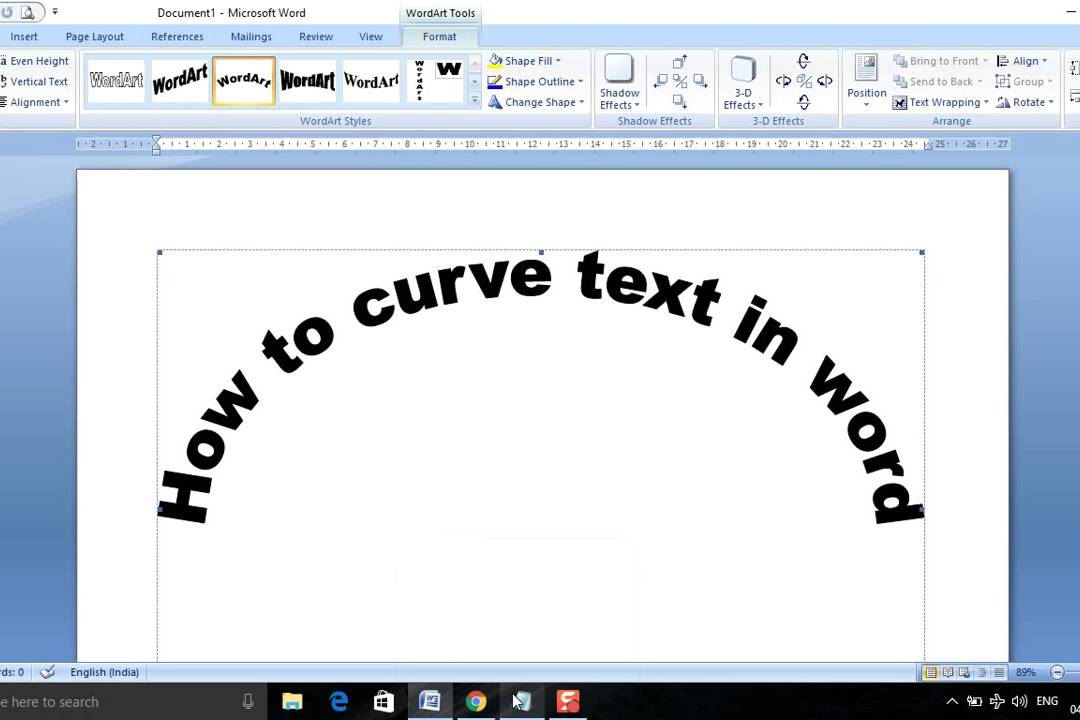 ایجاد متون منحنی در ورد
 آموزش زبان جاوا
 تصاویر Parallax
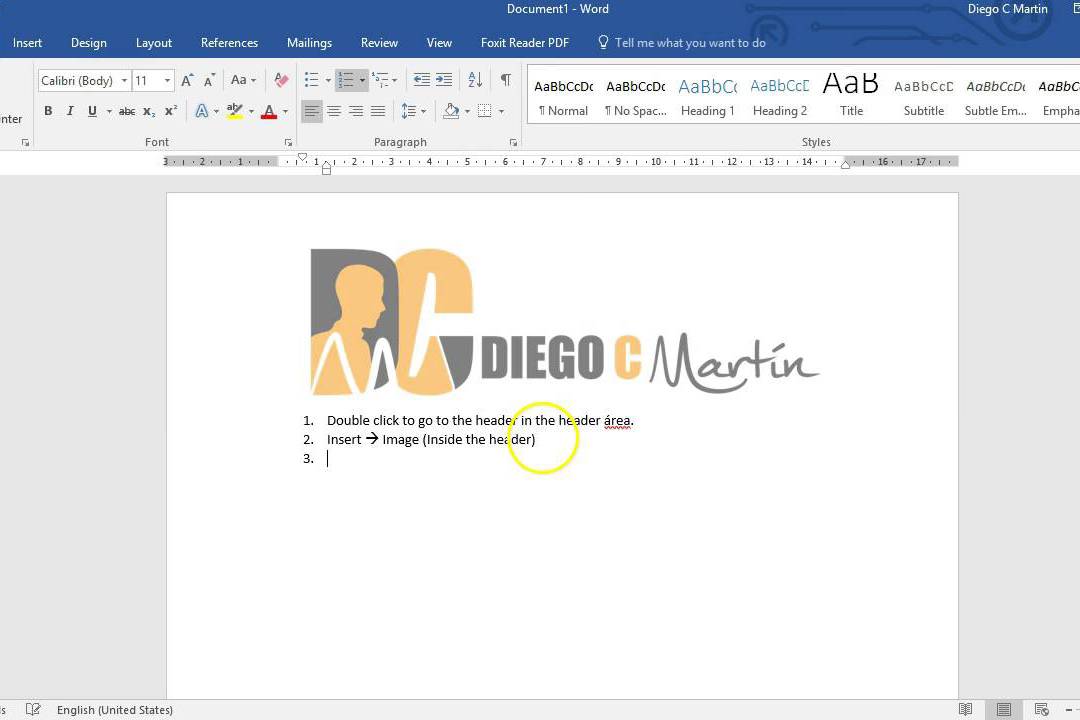 قرار دادن تصاویر در سربرگ و پاورقی اسناد ورد
آرشیو
آمار سایت